Стандартные рингтоны iPhone давно всем знакомы, но далеко не каждый владелец смартфона знает, что легко может поставить собственную мелодию на звонки, сообщения и будильник. У Apple есть ограничения по длительности и формату, однако при правильном подходе iPhone можно настроить под себя. Ниже мы подробно разберём самые удобные способы установки рингтонов — от GarageBand до загрузки готовых файлов с компьютера.
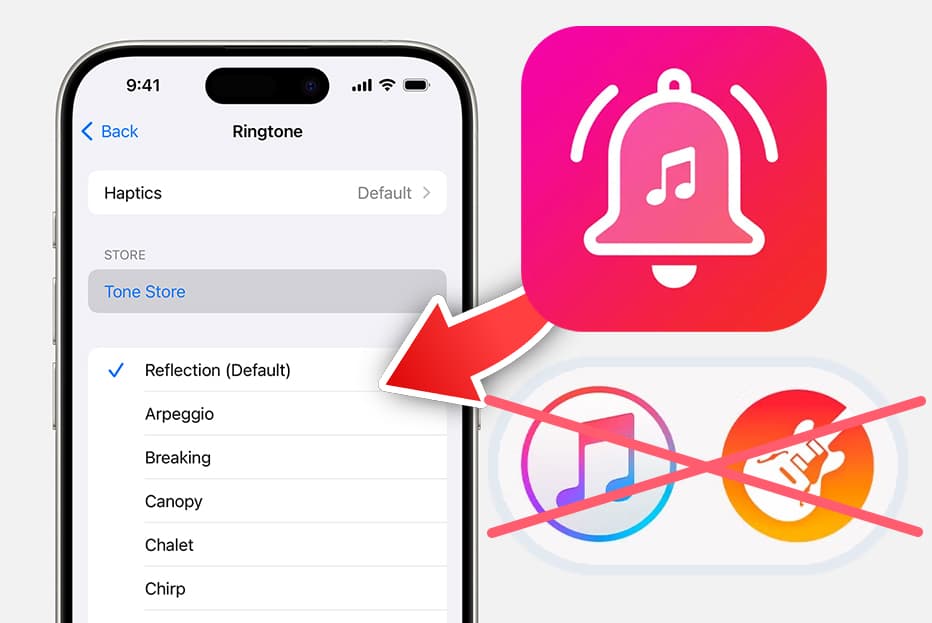
Основные требования к рингтонам на iPhone
Чтобы ваш трек корректно отобразился в списке доступных мелодий, нужно соблюдать два правила:
- длительность не более 30 секунд;
- формат файла — .M4R.
Любые MP3, M4A или WMA перед этим придётся конвертировать. Сделать это можно через iTunes (или приложение «Музыка» на Mac) либо прямо в GarageBand. Помните: если отрывок длиннее 30 секунд, iOS просто не примет его в качестве рингтона.
Метод 1: GarageBand прямо на iPhone
Самый популярный способ — бесплатное приложение GarageBand. Установите его из App Store, запустите и выберите режим «Аудио-рекордер». Создайте новый проект, нажмите «+» и выставьте параметр количества тактов на «Авто», чтобы трек полностью влез. Через кнопку с иконкой петли переключитесь во вкладку «Файлы» и выберите нужную песню (сначала её нужно скачать в память телефона). В таймлайне обрежьте фрагмент до 30 секунд.
Далее сохраните проект, зажмите файл, вызовите меню и выберите «Поделиться» → «Рингтон». GarageBand экспортирует мелодию в формате M4R, автоматически подрежет её, если она длиннее 30 секунд, и предложит сразу же поставить её на звонок. Новый тон появится в списке стандартных мелодий iPhone.
Метод 2: использование купленных песен в iTunes Store
Если вы приобрели трек в iTunes Store, можно превратить его в рингтон через компьютер. Подключите iPhone кабелем, откройте приложение «Музыка» (или iTunes на Windows) и найдите загруженную песню. На Mac используйте пункт «Показать в Finder», а в Windows ищите её в папке iTunes Media.
Дальше перенесите файл в GarageBand на iPhone через вкладку «Файлы» или проводник Windows. После этого отредактируйте песню так же, как в первом способе, и экспортируйте в рингтон.
Метод 3: покупка готового рингтона
Самый быстрый вариант — приобрести мелодию напрямую с iPhone. Для этого зайдите в Настройки → Звуки, тактильные сигналы → Магазин звуков. Там доступен большой выбор треков, цена фиксированная (сейчас 22 рубля за один). Если раньше вы уже покупали рингтоны, их можно вернуть через кнопку «Загрузить все купленные звуки».
Метод 4: загрузка готового M4R-файла с компьютера
Любите всё делать вручную? Тогда подготовьте рингтон на ПК. Удобнее всего обрезать трек до 30 секунд и конвертировать его в M4R через онлайн-сервисы вроде audiotrimmer.com. Подключите iPhone к компьютеру, откройте приложение «Музыка» и просто перетащите файл в библиотеку устройства. После синхронизации зайдите в Настройки и выберите новый рингтон.
Вывод: Создать собственный рингтон на iPhone можно разными способами: GarageBand, купленные треки или готовые файлы с ПК. Главное — соблюдать лимит в 30 секунд и конвертировать в формат M4R. Всё остальное зависит только от вашего вкуса и фантазии.
4 комментария
itunes на винде это ад 😭
наконец-то толковая инструкция, а то всё через раз работало
я просто купил готовый рингтон за 22р и не парюсь
аудиотриммер топ, сделал за минуту