Gboard с трендовыми GIF и жестом Flick: как делать сообщения живее и печатать быстрее
Если вы часто переписываетесь, то знаете: удачный GIF иногда говорит за вас лучше любого текста. Но есть нюанс — никто не хочет отправлять «засушенный» мем трёхлетней давности. Клавиатура Gboard получила пару важных обновлений, которые как раз решают эту проблему. Первое — кнопка трендов в разделе GIF: она показывает то, что сейчас действительно в обороте, без угадываний. Второе — жест Flick, благодаря которому символы и цифры вводятся одним коротким движением вниз, без долгих удержаний и переключений раскладки. Ниже — подробный разбор, где всё находится, как включить и как выжать максимум.
Где на Android искать GIF прямо сейчас
Есть два быстрых пути. В приложении Google Messages нажмите круглый значок плюс слева от поля ввода и выберите GIF. Откроется знакомая галерея с поиском и готовыми подборками. Альтернативный путь: коснитесь поля ввода в любом мессенджере, чтобы появилась Gboard, затем нажмите иконку из четырёх квадратиков и выберите пункт GIF. В обоих случаях вы попадаете в библиотеку Tenor с мгновенной вставкой в сообщение.
Подсказки по темам показываются ещё до печати — удобно, но не всегда гарантирует, что вы выберете то, что популярно именно сегодня. Здесь и приходит на помощь новая кнопка трендов.
Кнопка трендов в GIF: что это и зачем нужна
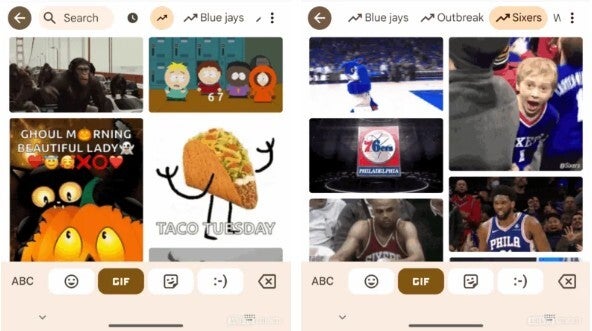
В свежих сборках Gboard (в одном из бета-релизов 16.3) в строке поиска по GIF появился небольшой значок с наклонной трендовой линией рядом с часами (история). Нажимаете — и получаете живую ленту того, что сейчас разлетается по чатам. Источник — Tenor, поставщик GIF для Gboard. По сути это срез текущей культуры: праздники, премьеры, спортивные матчи, мемы недели. Вы экономите время на догадках и избегаете заношенных реакций.
Например, накануне массовых праздников вверху будут сезонные темы; во время громких матчей всплывают спортивные эмоции и реакшены комментаторов. Лента подталкивает к «актуальному словарю» — вы словно подглядываете в общий чат интернета и выбираете то, что зайдёт прямо сейчас.
Как отправить актуальный GIF через Gboard: пошагово
- Откройте мессенджер (Google Messages подойдёт идеально).
- Коснитесь поля ввода, чтобы поднять Gboard.
- Нажмите иконку из четырёх квадратиков и выберите GIF.
- В панели GIF коснитесь значка трендовой линии, чтобы открыть топ от Tenor.
- Выберите понравившийся GIF или введите запрос — вставка в сообщение произойдёт сразу.
Если удобнее начинать из Google Messages, жмите плюс → GIF, а когда клавиатура появится, переходите в меню Gboard — опыт одинаковый, никаких лишних шагов.
Почему кнопка может пока не отображаться
Бывает, что у части пользователей на подходящей версии Gboard иконка трендов появляется позже. Это связано с поэтапным включением функций на стороне сервера. Если вы на актуальной сборке, но значка ещё нет, просто проверьте чуть позже — когда переключатель активируют для вашего аккаунта, кнопка появится справа от истории GIF.
Flick: быстрый ввод символов и цифр без долгих удержаний
Flick — это маленький жест, который экономит массу времени. Вместо того чтобы удерживать клавишу для появления подсказанного символа, достаточно коснуться её и смахнуть вниз. Вставится тот же самый символ, который виден верхним серым маркером на клавише. Мозгу — проще, пальцам — быстрее, раскладка — не переключается.
Как включить Flick
- Откройте Настройки Gboard (значок шестерёнки на панели).
- Перейдите в Предпочтения → Ярлыки.
- Активируйте пункт «Смахивание вниз для ввода символов (Flick)» — описание подскажет: «Коснитесь клавиши и потяните вниз, чтобы вставить подсказанный символ».
Дальше — практика. В английской раскладке, например, смахивание вниз по клавише R вставит знак равенства «=». На русской раскладке ориентируйтесь на подсказку в верхней части клавиши — именно она и будет введена. Главное — держать палец в границах клавиши: если «уйти» в сторону, можно случайно запустить жест скользящего ввода слов.
Освоение займёт день-два. Чтобы снизить количество промахов, загляните в настройки чувствительности Flick. Более высокая чувствительность делает жест легче, но повышает риск случайных срабатываний; более низкая — требует чуть более явного движения, зато уменьшает ошибки. Найдите свой баланс — и ввод паролей, формул, логинов с пунктуацией станет в разы быстрее.
Ещё полезные обновления Gboard, на которые стоит взглянуть
- ИИ-корректура и тональность текста. Клавиатура умеет подсказывать исправления опечаток и грамматики, а также «перепаковывать» фразу — сделать её более формальной, неформальной, выразительной или краткой. Небольшой редактор прямо в поле ввода.
- Масштаб клавиш. Размер шрифта на кнопках регулируется в широких пределах — примерно от 85% до 200% от базового. Крупнее — меньше промахов; мельче — больше места на экране.
- Чище нижний ряд. Можно убрать клавиши точки и запятой, освободив место под более широкий пробел. Для больших пальцев — прямое попадание.
Практические советы: как совместить скорость и выразительность
- Комбинируйте инструменты. Нужна эмоция — открывайте тренды GIF. Нужны символы и цифры — используйте Flick, не переключая раскладки.
- Думайте синонимами. Если в трендах нет нужного настроения, попробуйте поисковые запросы по эмоциям: «facepalm», «slow clap», «mind blown», «неловко», «шах и мат». Tenor отлично понимает контекст.
- Заглядывайте в историю. Значок часов открывает недавно использованные GIF — удобно для «внутренних шуток» в рабочих и семейных чатах.
- Подгоняйте под себя. Отрегулируйте чувствительность Flick и размер клавиш до комфортного уровня; не бойтесь экспериментировать с раскладкой.
Частые ошибки и как их избежать
Если при попытке Flick у вас внезапно «склеиваются» буквы — значит, жест ушёл в сторону скользящего ввода. Решение простое: делайте более вертикальный свайп и не выходите за границы клавиши. Если наоборот приходится «рвать» жест слишком усилием — снизьте чувствительность и попробуйте снова. Несколько минут тренировки на заметках творят чудеса.
Итог
Gboard тихо, но последовательно превращается из обычной клавиатуры в инструмент выражения и скорости. Кнопка трендов для GIF снимает головную боль с актуальностью: перестаёте гадать и отправляете то, что «горит» именно сейчас. Жест Flick убирает микропаузу долгого удержания и ускоряет ввод символов туда, где раньше приходилось переключать режим. В довесок — ИИ-помощник для текста, гибкий размер клавиш и чистая конфигурация нижнего ряда. Результат — сообщения выглядят живее, а печатаете вы заметно быстрее. Попробуйте включить эти функции сегодня — и ваши чаты станут одновременно выразительнее и аккуратнее.
1 коммент
Где был этот трендовый таб раньше? Надоел один и тот же мем 😂