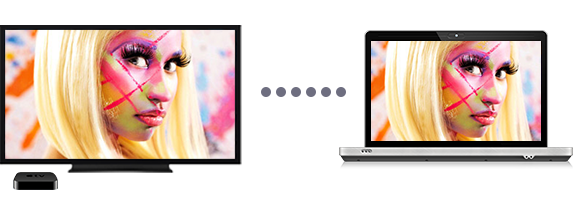
Как транслировать видео с компьютера на телевизор по Wi-Fi: подробное руководство для Windows и Mac
Сегодня всё чаще пользователи хотят смотреть контент с компьютера на большом экране телевизора без лишних проводов и флешек. Неважно, планируете ли вы показать друзьям видео с отпуска, провести деловую презентацию или поиграть в игру на широком экране — современные технологии позволяют сделать это по беспроводной сети. Но подходы у Windows и macOS разные, и нюансов тоже хватает. В этом материале собраны все самые удобные и практичные способы подключить компьютер к телевизору по Wi-Fi.
Почему стоит отказаться от проводов?
Классический вариант подключения — кабель HDMI или перенос файлов на флешку. Но у этих методов масса минусов: провода ограничивают свободу перемещений, флешки приходится вручную загружать и формат файлов может не поддерживаться телевизором. Беспроводное соединение решает все эти проблемы. С его помощью можно дублировать экран ноутбука, использовать телевизор как второй монитор или запускать отдельные фото и видео прямо с компьютера. А главное — никаких кабелей и мгновенный доступ к большим экранам.
Windows: подключение телевизора как второго монитора
Если у вас Windows 8.1, 10 или 11, то встроенные функции системы позволяют превратить телевизор в беспроводной монитор с помощью технологии Miracast. Это значит, что телевизор можно использовать как полноценный дополнительный экран: расширять рабочий стол, запускать на нём презентации или открывать браузер с видео.
Как понять, поддерживает ли телевизор беспроводное подключение
Обычно все «умные» телевизоры после 2015 года имеют поддержку Miracast или аналогичных технологий — WiDi, Screen Share, Screen Mirroring. Чтобы убедиться, загляните на сайт производителя вашей модели и проверьте характеристики. К примеру, серия LG B1 официально поддерживает Screen Share.
Настройка подключения Windows к телевизору
- Убедитесь, что компьютер и телевизор включены и подключены к одной сети Wi-Fi.
- На компьютере нажмите Win + K или откройте пункт «Подключиться к беспроводному дисплею» в настройках.
- Выберите телевизор из списка устройств.
По умолчанию Windows установит режим «Расширить» — телевизор станет вторым рабочим столом. Однако комбинацией Win + P можно выбрать другие варианты:
- «Дублировать» — один в один отображает экран компьютера на телевизоре. Удобно для фотоальбомов или презентаций.
- «Только второй экран» — изображение будет только на телевизоре, экран ноутбука выключится. Отлично подходит для фильмов.
- «Отключить» — завершает трансляцию.
Важно: беспроводное подключение иногда даёт задержку по картинке и звуку. Для динамичных игр вроде шутеров лучше использовать HDMI. Но для фильмов, фото и работы Miracast подходит идеально.
Windows: трансляция только фото и видео
Если вам не нужен второй монитор, а хочется запустить на телевизоре только фото или фильм, можно воспользоваться протоколом DLNA. Его поддерживает большинство моделей Smart TV от Samsung, LG, Sony и других брендов.
Как проверить поддержку DLNA
На коробке, в инструкции или на сайте производителя ищите отметку «DLNA Certified». Если есть — значит телевизор умеет принимать файлы по сети.
Как передать медиафайлы по DLNA
- Включите телевизор и компьютер, подключите их к одной Wi-Fi сети.
- На ПК выберите фото, музыку или видео, нажмите правой кнопкой мыши и выберите «Передать на устройство».
- Укажите телевизор в списке.
Несколько выбранных фотографий будут показаны в виде слайд-шоу. Управлять воспроизведением можно как с компьютера, так и с пульта от ТВ. При этом ноутбук остаётся свободным для работы — вы можете печатать документы, пока друзья смотрят фотографии на большом экране.
Mac: AirPlay и трансляция экрана
В экосистеме Apple всё завязано на AirPlay. Многие телевизоры LG, Samsung и Sony после 2018 года поддерживают AirPlay 2 напрямую. Если ваш телевизор в списке несовместимых, можно подключить приставку Apple TV, которая выступает мостом между Mac и телевизором.
Как вывести изображение с Mac на телевизор
- Подключите Mac и телевизор к одной сети Wi-Fi.
- Откройте меню «Пункт управления» в правом верхнем углу экрана.
- Выберите «Повтор экрана» и укажите свой телевизор.
- При необходимости введите четырёхзначный код, который отобразится на телевизоре.
Доступны два режима:
- Зеркалирование — полностью повторяет экран Mac на ТВ.
- Отдельный монитор — телевизор используется как дополнительный рабочий стол, куда можно вывести, например, видеоплеер.
Mac: трансляция только видео
Иногда удобнее отправить на телевизор только видео, не дублируя экран. Это можно сделать в Safari, QuickTime, а также в Chrome или Infuse. В настройках плеера нужно нажать иконку AirPlay и выбрать телевизор.
В этом режиме Mac продолжает работать в обычном режиме: можно свернуть вкладку с видео и заняться делами, пока фильм идёт на большом экране. Управлять воспроизведением можно как с компьютера, так и с пульта телевизора, но запускать новые ролики придётся с Mac.
Сравнение: Windows против Mac
| Функция | Windows | Mac |
|---|---|---|
| Основная технология | Miracast, DLNA | AirPlay |
| Что требуется | Телевизор с поддержкой Miracast/DLNA | Телевизор с AirPlay 2 или Apple TV |
| Режимы | Дублирование, Расширение, Только второй экран | Зеркалирование, Отдельный монитор |
| Передача только медиа | Да, через DLNA | Да, через AirPlay в приложениях |
Итог
Транслировать видео и фото с компьютера на телевизор по Wi-Fi сегодня можно буквально в несколько кликов. На Windows вам пригодятся Miracast и DLNA, на Mac — AirPlay и при необходимости Apple TV. Это удобно для фильмов, презентаций, фотоальбомов и даже некоторых игр. Беспроводное подключение экономит время, избавляет от проводов и делает просмотр контента на большом экране максимально комфортным.
3 комментария
ого, реально получилось на старом самсунге
сработало прям с первого раза, кайф
AirPlay рулит, прям мгновенно цепляется